19 ноября 2017

Стоит разбить экран и смартфон становится бесполезных хламом

Недавно LG Nexus 5 неудачно спланировал с высоты примерно 1.5 метров на пол. Результат разбитый сенсор и экран, показывающий ворох цветных линий.


Ремонтировать такой телефон экономически невыгодно - за неоригинальный экран в Минске просят 60-70 рублей (примерно 35$). А еще его нужно заменить, не угробив телефон окончательно. Б/у Nexus 5 стоит 150-200 рублей в зависимости от состояния. В общем имеет смысл скопировать информацию, очистить телефон и продать на запчасти.

Подключаю телефон к компу, но файлов не вижу - по-умолчанию включен режим заряда от USB. Изменить это поведение можно в настройках разработчика, но сначала нужно попасть в эти настройки.

Подключил мышку через USB-OTG переходник и экспериментальным путем нашел точку на экране, нажатие на которую дает небольшую область слева, где с трудом, но можно прочесть текст. Вращая телефон между альбомной и портретной ориентациями "нащупал" нужную опцию и сбросил файлы.

Данные с телефона стер через веб-версию Play Market, использую функцию поиска телефона.

Я пробовал установить софт проде AirDroid для управления телефоном с компьютера, но не смог запустить этот софт удаленно. Включить ADB тоже оказалось непросто, т.к. при попытке использования выскакивает запрос в центре экрана, а эту область увидеть не получилось.

Есть возможность подключить телефон к телевизору или монитору через HDMI, но у меня нет такого переходника:


Теперь остался вопрос - что взять на замену. Скорее всего буду брать еще один Xiaomi Mi4c и прошивать его на LineageOS 14.1.

Вы можете следить за обновлениями блога с помощью Atom/RSS и Telegram.

10 ноября 2017

Использование STM32F103C8T6 в Arduino IDE

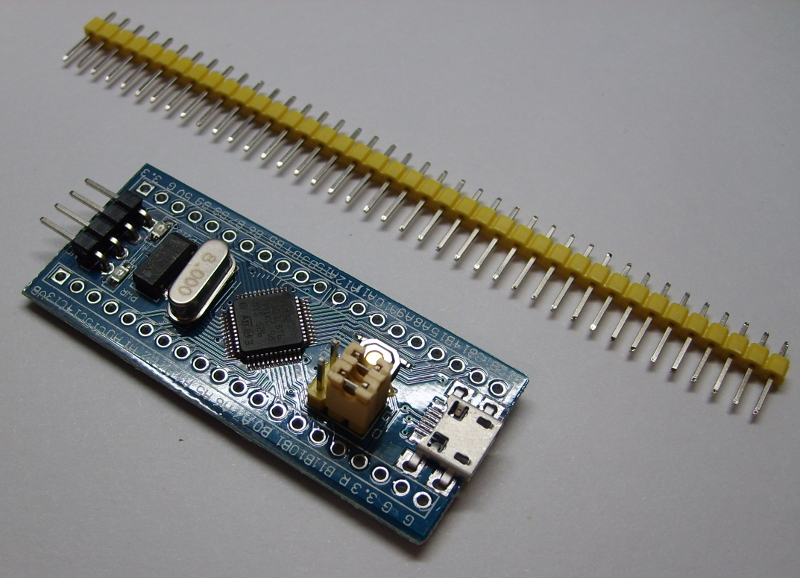
Разобрался как использовать плату на базе контроллера STM32F103C8T6 в Arduino. Мой вариант платы выглядит вот так


В wiki сайта stm32duino.com такая плата называется Blue Pill. И эта плата имеет несколько недостатков, которые относительно просто устранить имея под рукой паяльник.

Крепление micro-usb разъема не внушает доверие - я пропаял его. USB D+ пин подтянут к питанию через резистор номиналом 10k, но чтобы устройство определилось на шине USB как Full Speed, нужно подтягивать USB D+ к питанию через резистор номиналом 1,5k. Гуру smd пайки могут заменить на плате резистор R10, но я выбрал вариант с подключением резистора номиналом 1,8k между пинами PA12 (на этот пин выведен USB D+) и 3.3v.

Прошивку можно заливать через USB-UART преобразователь. Для этого нужно переключить преобразователь в режим 3,3V и подключить выводы согласно таблице (в комментарии подсказали, что выводы PA9/PA10 толерантны к 5V)

USB-UARTBlue Pill
GndGnd
Vcc3.3V
RXPA9
TXPA10

В настройках Arduino IDE нужно добавить поддержку SMT32F103 (File / Preferences / Additional Boards Manager URL):

http://dan.drown.org/stm32duino/package_STM32duino_index.json

В Boards Manager (Tools / Board / Boards Manager) установить "SMT32F1xx/GD32F1xx boards by smt32duino" и активировать загрузку прошивки через Serial (Tools / Upload method / Serial). На плате нужно переключить перемычку BOOT0 в High, а BOOT1 в Low. После этого нужно сбросить плату и можно заливать скетчи. Для нормальной работы прошивки BOOT0 и BOOT1 должны быть в состоянии Low.

Но лично я рекомендую прошить STM32duino bootloader и пользоваться загрузкой скетча через USB. Для этого подключаем плату через USB-UART преобразователь, как описано выше. Затем в консоли выполняем команды

$ wget -P /tmp https://github.com/rogerclarkmelbourne/STM32duino-bootloader/raw/master/binaries/generic_boot20_pc13.bin
$ cd ~/.arduino15/packages/stm32duino/tools/stm32tools/2017.11.8/linux/stm32flash
$ ./stm32flash -w /tmp/generic_boot20_pc13.bin -v -g 0x0 /dev/ttyUSB0

Мне еще потребовалось подправить правила UDEV, чтобы ModemManager, libmtp и UDisks не трогали плату:

$ cat /etc/udev/rules.d/45-usbprog.rules
# STM32duino USB bootloader
ATTRS{idProduct}=="1001", ATTRS{idVendor}=="0110", MODE="0660", GROUP="plugdev", ENV{ID_MM_DEVICE_IGNORE}="1", ENV{UDISKS_PRESENTATION_HIDE}="1", ENV{UDISKS_IGNORE}="1"
ATTRS{idProduct}=="1002", ATTRS{idVendor}=="0110", MODE="0660", GROUP="plugdev", ENV{ID_MM_DEVICE_IGNORE}="1", ENV{UDISKS_PRESENTATION_HIDE}="1", ENV{UDISKS_IGNORE}="1"
ATTRS{idProduct}=="0003", ATTRS{idVendor}=="1eaf", MODE="0660", GROUP="plugdev" SYMLINK+="maple", ENV{ID_MM_DEVICE_IGNORE}="1", ENV{UDISKS_PRESENTATION_HIDE}="1", ENV{UDISKS_IGNORE}="1"
ATTRS{idProduct}=="0004", ATTRS{idVendor}=="1eaf", MODE="0660", GROUP="plugdev" SYMLINK+="maple", ENV{ID_MM_DEVICE_IGNORE}="1", ENV{UDISKS_PRESENTATION_HIDE}="1", ENV{UDISKS_IGNORE}="1"

В начале файла /lib/udev/rules.d/69-libmtp.rules добавить

# STM32duino USB bootloader
ATTR{idVendor}=="1eaf", GOTO="libmtp_rules_end"
ATTR{idVendor}=="0110", GOTO="libmtp_rules_end"

После этого выполнить

$ sudo udevadm control --reload-rules

Мне пришлось перезагрузить компьютер - в моем случае UDisks не отставал от платы без перезагрузки. После этого отключить USB-UART преобразователь, выставить перемычки BOOT0 и BOOT1 в Low и подключить плату к компьютеру через USB. Теперь выбираем в Arduino IDE тип загрузки "STM32duino bootloader" (Tools / Upload method / STM32duino bootloader).

Первую загрузку скетча нужно делать включив режим infinite в загрузчике. Для этого подключается резистор номиналом 10k между 3,3v и PC14. После сброса светодиод на плате начинает постоянно мигать, что означает что загрузчик будет ждать начала загрузки без ограничения по времени. После первой загрузки этот режим можно выключить и дальше пользоваться платой как обычно.

Последовательный порт платы опознается в Linux как /dev/ttyACM0 и его нужно выбрать в "Tools / Port" чтобы работал Serial Monitor.

В Arduino IDE 1.6.8 у меня были ошибки при компиляции и я обновился до Arduino IDE 1.8.5. Для проверки работы платы можно использовать пример Blink (File / Examples / 01.Basics / Blink).

Вы можете следить за обновлениями блога с помощью Atom/RSS и Telegram.

OpenTasks не показывает задачи после запуска

Если вы используете OpenTasks (Play Market, F-Droid), то возможно столкнулись с ситуацией когда приложение показывает задачи не сразу после запуска, а секунд через 10-15. Если активно использовать задачи, то такое поведение начинает раздражать.

У меня эта проблема проявилась на LineageOS 14.1 (Android 7.1.2). Чтобы исправить ситуацию достаточно выдать приложению разрешения "Contacts" (Settings / Apps / OpenTasks / Permissions). Заодно я включил два разрешения, помеченных как дополнительные: "read tasks" и "write tasks" (Settings / Apps / OpenTasks / Permissions / Additional permissions).

Теперь список задач виден сразу после запуска приложения.

Вы можете следить за обновлениями блога с помощью Atom/RSS и Telegram.

31 октября 2017

Тестирование OLED экрана 128x64

Сегодня пришли два монохромных OLED экрана с диагональю 0.96" и разрешением 128x64. Один из экранов собираюсь добавить в мой проект arduino-air-sensors, а второй - в радио-будильник для детей. О последнем я напишу отдельно, когда будет готово управление и индикация.

Модуль экрана использует контроллер SSD1306 и имеет четыре вывода: Gnd, Vcc, SCL, SDA. Подключение к Arduino выглядит так:

OLEDArduino
GndGnd
Vcc5V
SCLA4
SDAA5

Скачал библиотеки Adafruit_GFX и Adafruit_SSD1306. В последней нужно отредактировать файл Adafruit_SSD1306.h чтобы выбрать i2c адрес 0x3C и разрешение 128x64.

#define SSD1306_I2C_ADDRESS   0x3C
#define SSD1306_128_64

После этого залил минимальный скетч для инициализации экрана

#include <SPI.h>
#include <Wire.h>
#include <Adafruit_GFX.h>
#include <Adafruit_SSD1306.h>

Adafruit_SSD1306 display;

void setup() {
  display.begin(SSD1306_SWITCHCAPVCC, 0x3C);
  display.display();
}

void loop() {

}

Результат работы скетча:


В примерах библиотеки Adafruit_SSD1306 есть неплохая демка с элементами анимации.

Вы можете следить за обновлениями блога с помощью Atom/RSS и Telegram.

29 октября 2017

ESP8266 + AM2302 + MH-Z19

Это продолжение поста про слежение за "погодой" в доме. Пришли заказанные в августе модули ESP8266 ESP-12S. Запаял их на платы и приступил к переделке проекта arduino-air-sensors.


На плате есть два резистора по 10k и один резистор-перемычка. Один из резисторов на 10k подтягивает ch_pd к питанию, а второй - gpio15 к земле. Чтобы плата запускалась без проблем еще нужно подтянуть gpio0 и gpio2 к питанию через резисторы номиналом 10k. Во время заливки прошивки нужно подтянуть gpio0 к земле.

Bootloader Modes
Modegpio0gpio2gpio15
UART Download Mode (Programming)010
Flash Startup (Normal)110
SD-Card Boot001

На нижней стороне платы есть место для стабилизатора напряжения на 3,3V и при его отстутствии нужен резистор-перемычка, который соединяет вход и выход питания для стабилизатора.

Но не спешите запаивать туда популярный AMS1117-3.3. Нужен стабилизатор, имеющий порядок выводов "Gnd, Vin, Vout", а у AMS1117 порядок выводов "Gnd, Vout, Vin". Можно попробовать MCP1700 в корпусе SOT-23 или SOT-89, но в этом случае максимальное входное напряжение не должно превышать 6V, а выходной ток - 250mA. Я не пробовал такое подключение, но при работе от USB или 3-х батареек AA должно работать.

Переписал скетч с Ethernet Shield на ESP8266 и добавил в проект схему в формате Eagle и PNG.

Для проверки надежности запустил siege на список урлов, которые поддерживает прошивка. Если за сутки ничего не отвалится и не зависнет, то можно говорить о какой-то надежности. Напомню, что версия на Ethernet Shield зависала случайным образом проработав от нескольких часов до суток и более.

Вы можете следить за обновлениями блога с помощью Atom/RSS и Telegram.

22 октября 2017

Слежу за погодой в доме: DHT22 + MH-Z19

С наступлением холодов условия в помещении меняются. В качестве показателей "погоды" в доме я решил использовать температуру, относительную влажность и содержание углекислого газа. За показания температуры и влажности отвечает датчик AM2302 (DHT22), а за показания углекислоты - MH-Z19. При покупке на AliExpress оба сенсора обойдутся примерно 22$ - львиную долю составляет стоимость датчика MH-Z19. Химические датчики вроде MG811 я не рассматривал т.к. они довольно быстро деградируют и имеют невысокую точность.

Схема подключения и вид самой платы


К плате подключены два источника питания: USB порт, который питает саму Arduino и Ethernet shield, и AC-DC блок питания, подключенный через модуль питания макетной платы. Последний требуется из-за значительной просадки напряжения при питании MH-Z19 от внутреннего стабилизатора Arduino.

Изначально планировал использовать ESP8266 ESP-12S в качестве контроллера, но из-за проблем с покупкой пока собрал временный вариант на базе Arduino + Ethernet Shield. Показания сенсоров собираются в Munin а доступность платы по сети контролирует Nagios.


На графике хорошо заметны моменты, когда окно в комнате открывалось для проветривания. За время измерений уровень CO2 не превысил 1262 ppm (parts per million). Хотя это и не слишком много, но достаточно чтобы чувствовать себя уставшим. С одной стороны слеклопакеты дают отличную тепло- и звукоизоляцию, но расплата за это - фактически полное отсутствие вентиляции помещения.

Прошивка получилась незамысловатая, но вот ее надежность оставляет желать лучшего. Может проработать больше несколько суток без сбоев, а может зависнуть несколько раз за час. Сначала я грешил на нехватку оперативной памяти, т.к. после добавления всего функционала компилятор стал жаловаться ее нехватку.


Оказалось, что при запуске прошивки все строки копирутся в оперативную память и поэтому ее не хватает. Но если обернуть строку в макрос F(), то такая строка читается из флеш памяти с использованием функций доступа без копирования в оперативную. Использование памяти значительно снизилось


Но проблему зависаний это не решило. Подключил библиотеку MemoryFree - до момента зависания показывает больше килобайта свободной памяти. Сейчас хочу загрузить самый минимальный скетч, который не будет опрашивать сенсоры, а только отдавать OK на health check.

Если плата зависнет, то скорее всего либо проблема в самом Ethernet shield либо в библиотеке Ethernet. В последнем случае можно попробовать проверить стабильность работы заменив общение по сети на работу через Serial.

Вы можете следить за обновлениями блога с помощью Atom/RSS и Telegram.

17 октября 2017

SDR приемник на базе RTL2832U

Приобрел DVB-T приемник на базе чипа RTL2832U, который собираюсь использовать как SDR приемник.


Чтобы ядро Linux не пыталось использовать его как dvb устройство, нужно запретить загрузку модуля dvb_usb_rtl28xxu

$ echo 'blacklist dvb_usb_rtl28xxu' | sudo tee /etc/modprobe.d/rtl2838u-sdr.conf
$ sudo modprobe -r dvb_usb_rtl28xxu
$ sudo udevadm control --reload-rules

После этого нужно подключить приемник или переподключить его.

В системе устройство опозналось так:

$ lsusb -d 0bda:2838 -v

Bus 001 Device 030: ID 0bda:2838 Realtek Semiconductor Corp. RTL2838 DVB-T
Device Descriptor:
  bLength                18
  bDescriptorType         1
  bcdUSB               2.00
  bDeviceClass            0 (Defined at Interface level)
  bDeviceSubClass         0 
  bDeviceProtocol         0 
  bMaxPacketSize0        64
  idVendor           0x0bda Realtek Semiconductor Corp.
  idProduct          0x2838 RTL2838 DVB-T
  bcdDevice            1.00
  iManufacturer           1 Realtek
  iProduct                2 RTL2838UHIDIR
  iSerial                 3 00000001
  bNumConfigurations      1
  Configuration Descriptor:
    bLength                 9
    bDescriptorType         2
    wTotalLength           34
    bNumInterfaces          2
    bConfigurationValue     1
    iConfiguration          4 USB2.0-Bulk&Iso
    bmAttributes         0x80
      (Bus Powered)
    MaxPower              500mA
    Interface Descriptor:
      bLength                 9
      bDescriptorType         4
      bInterfaceNumber        0
      bAlternateSetting       0
      bNumEndpoints           1
      bInterfaceClass       255 Vendor Specific Class
      bInterfaceSubClass    255 Vendor Specific Subclass
      bInterfaceProtocol    255 Vendor Specific Protocol
      iInterface              5 Bulk-In, Interface
      Endpoint Descriptor:
        bLength                 7
        bDescriptorType         5
        bEndpointAddress     0x81  EP 1 IN
        bmAttributes            2
          Transfer Type            Bulk
          Synch Type               None
          Usage Type               Data
        wMaxPacketSize     0x0200  1x 512 bytes
        bInterval               0
    Interface Descriptor:
      bLength                 9
      bDescriptorType         4
      bInterfaceNumber        1
      bAlternateSetting       0
      bNumEndpoints           0
      bInterfaceClass       255 Vendor Specific Class
      bInterfaceSubClass    255 Vendor Specific Subclass
      bInterfaceProtocol    255 Vendor Specific Protocol
      iInterface              5 Bulk-In, Interface
Device Qualifier (for other device speed):
  bLength                10
  bDescriptorType         6
  bcdUSB               2.00
  bDeviceClass            0 (Defined at Interface level)
  bDeviceSubClass         0 
  bDeviceProtocol         0 
  bMaxPacketSize0        64
  bNumConfigurations      2
Device Status:     0x0000
  (Bus Powered)

На первое время установил GNU Radio и Gqrx

sudo apt-get update
sudo apt-get install -t jessie-backports rtl-sdr gqrx-sdr gnuradio gr-osmosdr

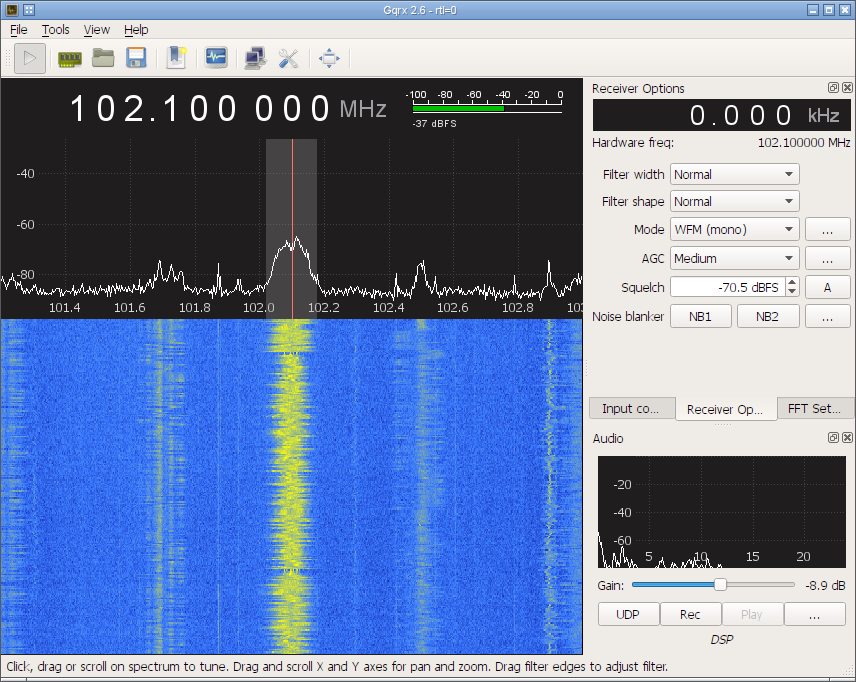
Так выглядит FM станция при приеме на самодельную антенну четвертьволновой диполь из двух телескопических колен (каждое 19 см - 110 см) и одежной вешалки.


Регулируя длину колен такую антенну можно настраивать на оптимальный прием нужной частоты. Для приема FM частот нужно выдвинуть оба плеча антенны на 80 см - это будет соответствовать середине частоты FM диапазона.

В моем варианте длина телескопических колен регулируется от 19 см до 110 см, что соответствует частотам от 394MHz до 68MHz соответственно (чем больше выдвинуты колена, тем ниже частота оптимального приема). 

Другие посты по теме:


Вы можете следить за обновлениями блога с помощью Atom/RSS и Telegram.